Teknoloji
5 GHz Wi-Fi Ağı Telefonda Görünmüyor: Gerçek Sebep
Modemde 5 GHz açık ama telefon ağı listelemiyor. En sık sebep DFS kanallarıdır ve modem arayüzünden tek ayarla çözülür.
Kısa cevap: telefonunuz büyük ihtimalle DFS kanallarını desteklemiyor. Modeminiz 5 GHz ağını 52–144 arası bir kanala kurmuşsa, birçok telefon o ağı listede hiç göstermez. Modem arayüzünden kanalı 36, 40, 44 veya 48'e sabitlemek çoğu vakayı anında çözer. Diğer sebepleri de sırayla eleyelim.
Sebep 1: DFS kanalları (en sık, en az bilinen)
5 GHz bandının bir bölümü radar sistemleriyle paylaşılır. Bu bölümdeki kanallara DFS denir ve cihazların radar tespit ettiğinde kanalı boşaltması gerekir. Modemler "otomatik kanal" modunda çoğu zaman boş olduğu için bu kanalları seçer.
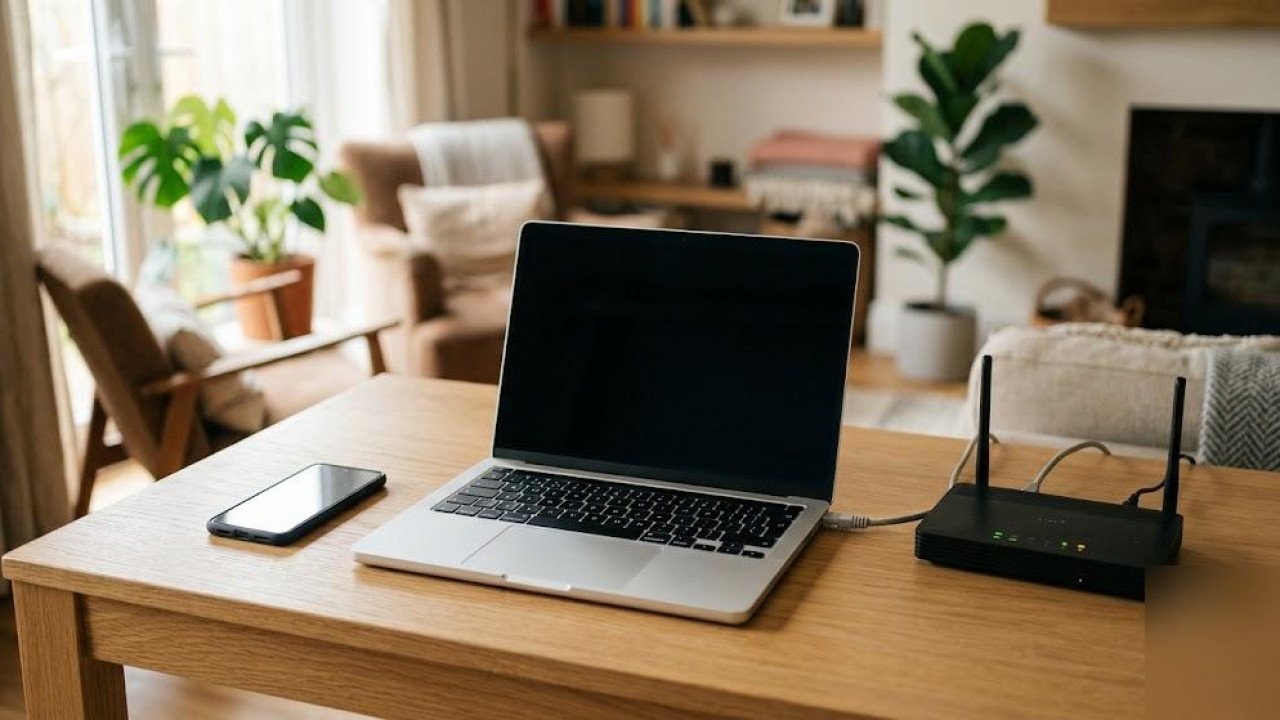
Sorun şu: pek çok telefon ve tablet — özellikle orta segment modeller — DFS kanallarını desteklemez. Ağ yayında olsa bile o cihazda hiç görünmez. Dizüstü bilgisayarınız görüp telefonunuz görmüyorsa neredeyse kesin sebep budur.
Çözüm: modem arayüzüne girin → Kablosuz → 5 GHz ayarları → Kanal seçimini Otomatik'ten çıkarıp 36, 40, 44 veya 48'den birine sabitleyin. Bu dördü DFS dışıdır ve tüm cihazlar tarafından desteklenir. Modem arayüzüne nasıl gireceğinizi bu yazıda adım adım anlattık.
Sebep 2: Telefon 5 GHz desteklemiyor
Giriş seviyesi ve eski modellerin bir kısmı yalnız 2,4 GHz destekler. Telefonunuzun teknik özelliklerinde Wi-Fi satırına bakın: 802.11ac, Wi-Fi 5, Wi-Fi 6 yazıyorsa 5 GHz destekler. Yalnız 802.11b/g/n yazıyorsa desteklemez ve yapılacak bir şey yoktur.
Sebep 3: İki bant tek isim altında birleştirilmiş
Çoğu modem 2,4 ve 5 GHz ağlarını aynı ad altında yayınlar; buna bant yönlendirme denir. Bu durumda listede tek ağ görürsünüz ve hangi banda bağlandığınızı seçemezsiniz — bu bir arıza değildir.
Kontrol etmek isterseniz modem arayüzünden iki banda farklı isim verin (örneğin "EvWifi" ve "EvWifi_5G"). Böylece hangisine bağlandığınızı görür ve istediğinizi seçebilirsiniz.
Sebep 4: 5 GHz kapalı veya SSID gizli
Modem arayüzünde 5 GHz radyosunun etkin olduğundan ve "SSID'yi gizle" seçeneğinin kapalı olduğundan emin olun. Gizli ağlar listede çıkmaz; bağlanmak için ağ adını elle yazmanız gerekir.
Sebep 5: Bölge ayarı
Modemin ülke/bölge ayarı yanlışsa, o bölgede izinli olmayan kanallar seçilebilir ve cihazlar ağı görmez. Arayüzden bölgeyi Türkiye olarak ayarlayın.
Sebep 6: Mesafe ve duvar
5 GHz daha hızlıdır ama menzili kısadır ve duvarları 2,4 GHz kadar iyi geçemez. Modemin yanındayken görünüp uzaklaşınca kaybolan bir ağ arızalı değildir; fiziksel sınırdır. Bu durumda 2,4 GHz'te kalmak daha iyi sonuç verir.
Hızlı kontrol sırası
- Başka bir cihaz (dizüstü) ağı görüyor mu? Görüyorsa sorun telefonda veya kanaldadır.
- Telefonun özelliklerinde Wi-Fi 5/6 desteği var mı?
- Modemde 5 GHz kanalını 36–48 arasına sabitleyin.
- İki banda farklı isim verin.
- SSID gizleme kapalı, bölge Türkiye olsun.
Özet
5 GHz ağı bazı cihazlarda görünüp bazılarında görünmüyorsa sebep neredeyse her zaman DFS kanallarıdır. Kanalı 36–48 arasına sabitlemek dakikalar süren, kalıcı bir çözümdür.
Sıkça Sorulan Sorular
-
En sık sebep, modemin 5 GHz ağını DFS kanallarından birine (52-144 arası) kurmuş olmasıdır. Birçok telefon bu kanalları desteklemez ve ağı listede hiç göstermez. Modem arayüzünden kanalı 36, 40, 44 veya 48'e sabitleyin.
-
5 GHz bandının radar sistemleriyle paylaşılan bölümüdür. Bu kanallarda çalışan cihazların radar algıladığında kanalı terk etmesi gerekir. Pek çok mobil cihaz bu kanalları desteklemediği için ağı göremez.
-
Teknik özelliklerde Wi-Fi satırına bakın. 802.11ac, Wi-Fi 5 veya Wi-Fi 6 yazıyorsa destekler. Yalnızca 802.11b/g/n yazıyorsa desteklemez.
-
Hayır, bu bant yönlendirme özelliğidir ve normaldir. Hangi banda bağlandığınızı görmek isterseniz modem arayüzünden iki ağa farklı isim verebilirsiniz.
-
Modeme yakınsanız 5 GHz belirgin şekilde hızlıdır. Duvar arkasında veya uzaktaysanız 2,4 GHz daha kararlı bağlantı verir. İdeali iki bandı da açık tutup cihazın seçmesine izin vermektir.
Teknoloji Kategorisinden En Yeniler
- 1 Saatlik 4K Video Kaç GB Yer Kaplar? (Gerçek Tablo)
- 100 Mbps İnternet Saniyede Kaç MB İndirir? (Hız Tablosu)
- Modem Arayüzüne Nasıl Girilir? Wi-Fi Şifresi Değiştirme
- Instagram Hesabı Çalındı: Kurtarma Adımları ve Korunma
- e-Devlet'ten İnternet Aboneliği Taşıma ve İptali
- Wi-Fi Yavaş mı? İnterneti Hızlandırma Yolları