Mobil
Android’den iPhone’a Veri Aktarma (ve Tersi): Tam Rehber
Telefon değiştirirken rehber, fotoğraf ve WhatsApp geçmişi nasıl taşınır? iOS-a Taşın uygulaması, ters yönde geçiş ve iMessage tuzağı.
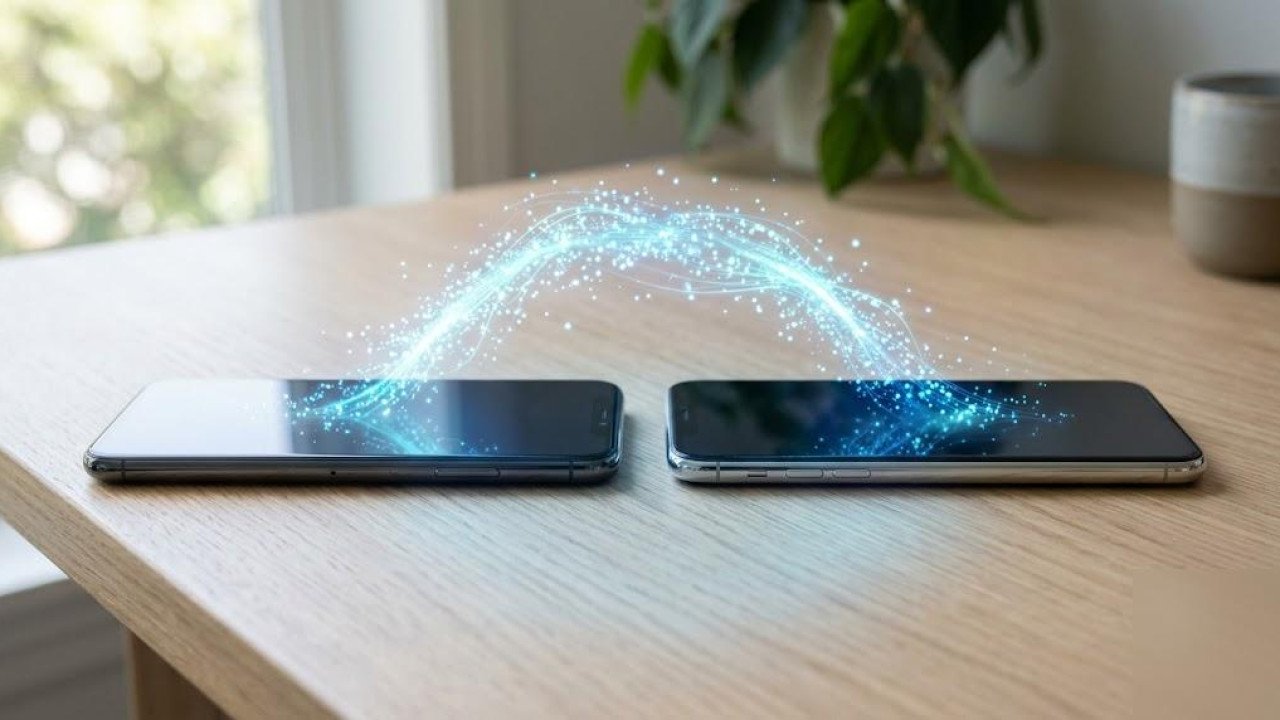
Telefon değiştirmenin en sinir bozucu kısmı cihaz değil, on yıllık dijital birikimi taşımak: rehber, fotoğraflar, WhatsApp geçmişi, kayıtlı Wi-Fi şifreleri. İki yönde de yol var ama ikisi de aynı kolaylıkta değil. Bu rehberde hem Android → iPhone hem iPhone → Android geçişini, neyin taşındığını ve neyin taşınamadığını anlatıyoruz.
Android'den iPhone'a: "iOS'a Taşın" uygulaması
Apple'ın kendi çözümü, Google Play'de bulunan "iOS'a Taşın" (Move to iOS) uygulaması. En sorunsuz yol bu ama tek bir şartı var:
iPhone'unuz kurulum ekranında olmalı. Yani kutudan yeni çıkmış veya sıfırlanmış olmalı. Zaten kurduğunuz bir iPhone'a bu yöntemle veri aktaramazsınız — aktarmak için cihazı sıfırlamanız gerekir. Bu yüzden yeni iPhone'u kurmadan önce durun.
Adım adım
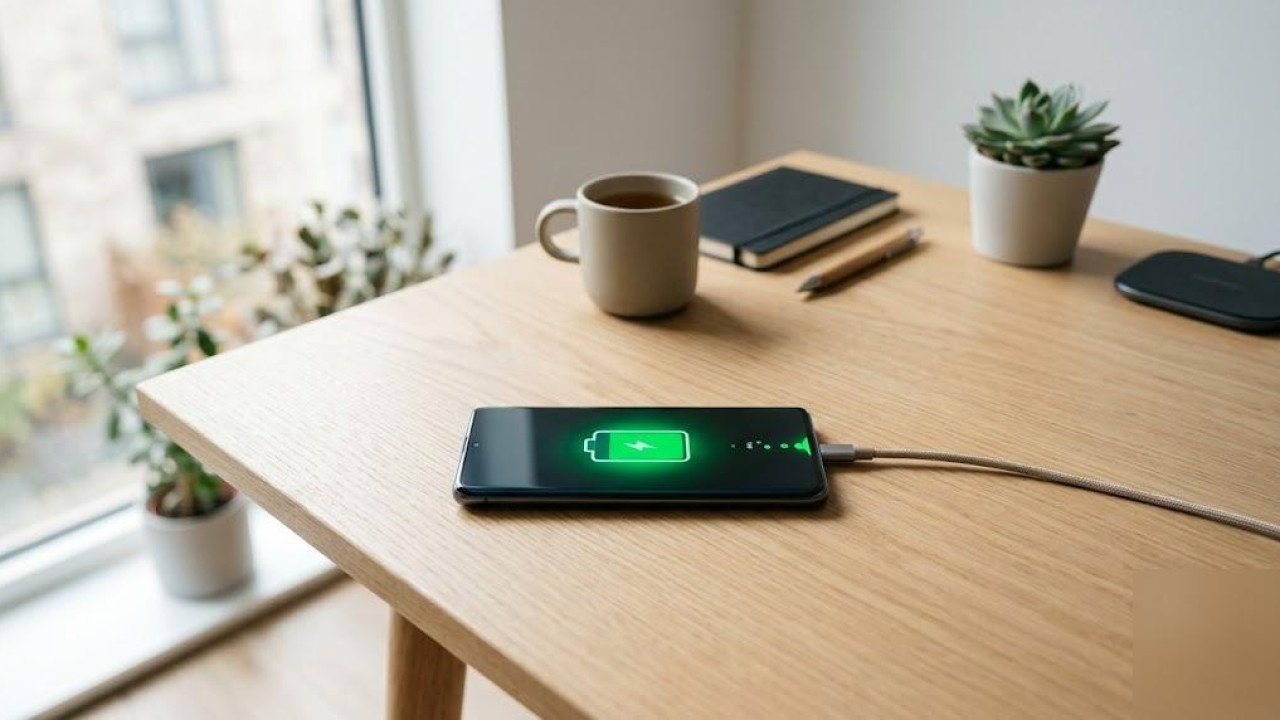
- Her iki telefonu da şarja takın. Aktarım uzun sürebilir ve pil biterse baştan başlarsınız.
- Android telefona Play Store'dan iOS'a Taşın uygulamasını kurun.
- iPhone'u açın, kurulumda "Uygulamalar ve Veriler" ekranına gelin ve "Android'den Veri Aktar" seçeneğini seçin.
- iPhone ekranında 6 veya 10 haneli bir kod çıkar. Bu kodu Android'deki uygulamaya girin.
- iPhone geçici bir Wi-Fi ağı oluşturur, Android ona bağlanır. Aktarılacak içerikleri seçip başlatın.
- Çubuk dolana kadar iki telefonu da elletmeyin. Android'de gelen bir arama bile aktarımı bozabilir.
Ne taşınır, ne taşınmaz?
Taşınır: Rehber, mesaj geçmişi, kamera fotoğraf ve videoları, fotoğraf albümleri, dosyalar, erişilebilirlik ve ekran ayarları, tarayıcı yer imleri, posta hesapları, takvimler ve WhatsApp sohbet geçmişi. App Store'da ücretsiz karşılığı bulunan uygulamalar da otomatik indirilir.
Taşınmaz: Android'de satın aldığınız ücretli uygulamalar (aynı uygulamayı App Store'dan yeniden satın almanız gerekir), Google Play müzik/film kütüphanesi, bazı uygulamaların iç verileri ve kayıtlı Wi-Fi şifreleri her zaman gelmez.
Kurulumu tamamladıysanız: elle taşıma
iPhone'u zaten kurduysanız ve sıfırlamak istemiyorsanız, veriyi parça parça taşıyabilirsiniz:
- Rehber: Android'de Google hesabıyla senkronsa, iPhone'da Ayarlar → Uygulamalar → Kişiler → Hesaplar üzerinden Google hesabınızı ekleyip Kişiler'i açın. Rehber saniyeler içinde gelir.
- Fotoğraflar: Google Fotoğraflar uygulamasını iPhone'a kurup aynı hesapla girin. İsterseniz oradan cihaza indirin.
- Takvim ve e-posta: Yine Google hesabını ekleyerek senkronize edilir.
- WhatsApp: Elle taşıma yolunda WhatsApp geçmişi gelmez. Sohbet geçmişi yalnızca kurulum sırasındaki resmî aktarımla taşınır. Geçmiş sizin için önemliyse iPhone'u sıfırlayıp baştan kurmanız gerekir.
iPhone'dan Android'e geçiş
Bu yön daha esnek; cihazı sıfırlama zorunluluğu yok.
- Google Drive yedeği: iPhone'a Google Drive'ı kurun, Ayarlar → Yedekleme bölümünden kişileri, takvimi ve fotoğrafları Google hesabınıza yedekleyin. Android'de aynı hesapla giriş yaptığınızda hepsi gelir.
- Üretici araçları: Samsung Smart Switch, Xiaomi Mi Mover gibi uygulamalar kabloyla veya kablosuz doğrudan aktarım yapar ve genellikle Google Drive yönteminden daha kapsamlıdır.
- WhatsApp: iPhone → Android aktarımı, WhatsApp'ın kendi "Sohbet geçmişini aktar" özelliğiyle ve genellikle USB-C/Lightning kablosuyla, yeni Android telefonun ilk kurulumu sırasında yapılır.
Herkesin unuttuğu adım: iMessage kaydını silin
iPhone'dan Android'e geçenlerin en çok yaşadığı sorun budur: iPhone kullanıcılarından gelen mesajlar size ulaşmaz. Çünkü numaranız hâlâ iMessage'a kayıtlıdır ve mesajlar SMS yerine iMessage üzerinden gönderilmeye çalışılır.
Çözüm — telefonu elden çıkarmadan önce:
- iPhone hâlâ elinizdeyse: Ayarlar → Mesajlar → iMessage'ı kapatın. Ayrıca Ayarlar → FaceTime'ı da kapatın.
- iPhone elinizde değilse: Apple'ın "iMessage kaydını sil" (Deregister iMessage) web sayfasından numaranızı girip gelen kodla kaydı silebilirsiniz.
Bu adımı atlarsanız haftalarca mesaj kaybedersiniz ve sebebini anlamazsınız.
Geçiş öncesi kontrol listesi
- İki adımlı doğrulama uygulamalarını taşıyın. Google Authenticator gibi uygulamalardaki kodlar yedeklenmemişse hesaplarınıza giremezsiniz. Taşımadan önce her hesabın yedek kodlarını alın. Konuyu 2FA rehberimizde ayrıntılı anlattık.
- Banka ve e-Devlet uygulamalarını yeni cihazda yeniden doğrulayın. Çoğu, cihaz değişiminde tekrar kimlik doğrulaması ister.
- Eski telefonu sıfırlamadan önce aktarımın bittiğinden emin olun ve birkaç gün eski cihazı elinizde tutun.
- Eski telefonu satacaksanız hesaplardan çıkış yapıp fabrika ayarlarına döndürün. Satış öncesi nelere dikkat edileceğini ikinci el telefon rehberimizde bulabilirsiniz.
Yeni telefonda yer sıkıntısı yaşarsanız, aktarımdan sonra biriken çift kopyaları temizlemek için hafıza açma rehberimize göz atabilirsiniz. Hangi ekosistemin size uyduğuna hâlâ karar veremediyseniz, iPhone mu Android mi karşılaştırmamız yardımcı olur.
Sıkça Sorulan Sorular
-
"iOS’a Taşın" uygulaması yalnızca iPhone kurulum ekranındayken çalışır. Kurulumu tamamladıysanız ya cihazı sıfırlamanız ya da rehber, fotoğraf ve takvimi Google hesabı üzerinden elle taşımanız gerekir.
-
Evet, ancak yalnızca resmî aktarım sırasında. Android’den iPhone’a geçişte "iOS’a Taşın" kurulumu sırasında, iPhone’dan Android’e geçişte ise WhatsApp’ın kendi aktarım özelliğiyle ve genellikle kabloyla yapılır.
-
Hayır. Google Play’de satın aldığınız ücretli uygulamalar App Store’a taşınmaz; aynı uygulamayı yeniden satın almanız gerekir. Ücretsiz karşılığı olan uygulamalar otomatik indirilir.
-
Numaranız hâlâ iMessage’a kayıtlı olduğu için iPhone kullanıcılarının mesajları size ulaşmıyor. iPhone elinizdeyse Ayarlar → Mesajlar’dan iMessage’ı kapatın; değilse Apple’ın iMessage kaydını silme sayfasından numaranızı kayıttan düşürün.
-
Veri miktarına göre 15 dakikadan birkaç saate kadar değişir. Aktarım boyunca iki telefonu da şarjda tutun ve ekranlara dokunmayın; kesinti aktarımı baştan başlatabilir.