Teknoloji
1000 Mbps İnternetim Var Ama Bilgisayar 100 Mbps Gösteriyor
Gigabit internete rağmen bağlantı hızı 100 Mbps'te takılıyorsa sebep neredeyse her zaman kablodur. Kopuk tel, Cat kategorisi ve port sınırlarını açıklıyoruz.
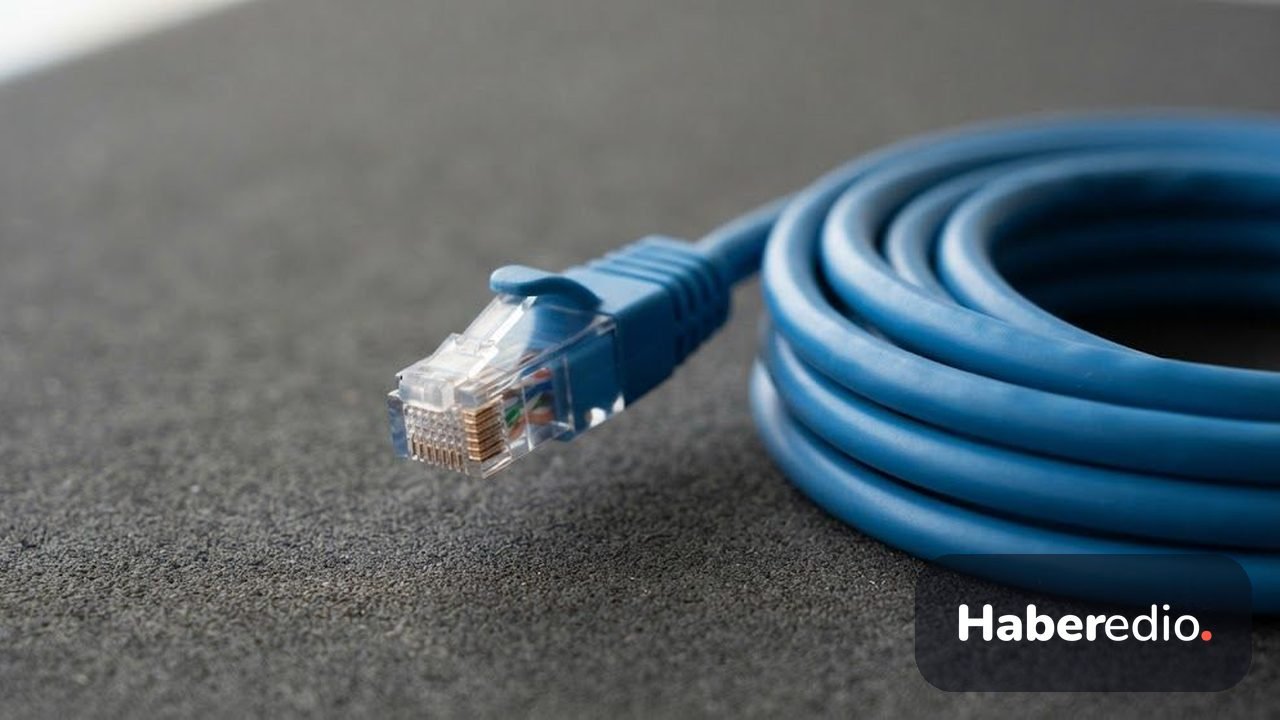
Kısa cevap: sebebin büyük çoğunluğu kablodur. Ethernet kablosunun içinde 4 çift tel vardır. Gigabit bağlantı dördünü birden kullanır; 100 Mbps ise yalnız ikisiyle çalışır. Tek bir çift kopuk veya kötü sıkıştırılmışsa bağlantı sessizce 100 Mbps'e düşer ve hiçbir hata vermez. Bu yüzden "kablo çalışıyor ama yavaş" durumu ortaya çıkar.
Önce gerçekten 100 Mbps mi bağlısınız?
Hız testi sonucuyla bağlantı hızını karıştırmayın. Bağlantı hızını görmek için:
- Ayarlar → Ağ ve İnternet → Ethernet → "Bağlantı hızı (Alma/Gönderme)" satırı.
- Burada 100/100 (Mbps) yazıyorsa fiziksel bağlantınız gerçekten 100'e sabitlenmiş demektir.
- 1000/1000 yazıp da hız testi düşük çıkıyorsa sorun kabloda değil, hattadır veya sunucudadır.
Sebep 1: Kablodaki kopuk çift
En sık ve en sinsi sebep budur. Kablo takılıdır, internet çalışır, ama 4 çiftten biri kopuk olduğu için gigabit kurulamaz. Özellikle ucuza sıkıştırılmış hazır kablolarda, kapı arkasında ezilmiş veya sık kıvrılmış kablolarda görülür.
Test: başka bir kabloyla deneyin. Kablo değiştirince 1000'e çıkıyorsa suçlu bulunmuştur. Bu tek adım vakaların çoğunu çözer.
Sebep 2: Kablo kategorisi düşük
| Kategori | Destek | Not |
|---|---|---|
| Cat5 | 100 Mbps | Gigabit için yetersiz |
| Cat5e | 1 Gbps | Ev kullanımı için yeterli |
| Cat6 | 1 Gbps (kısa mesafede 10 Gbps) | Tercih edilir |
Kablonun üzerinde kategori küçük harflerle yazar. Sadece "Cat5" yazıyorsa değiştirin. Ayrıca çok uzun (40 metre üstü) veya elektrik kablosuyla yan yana giden hatlar da hızı düşürebilir.
Sebep 3: Modemdeki port zaten 100 Mbps
Bazı modemlerde portların hepsi gigabit değildir; bir kısmı 100 Mbps'lik "Fast Ethernet" olabilir. Modemin arkasında portların yanındaki yazılara bakın veya kabloyu başka bir porta takıp tekrar ölçün. Aynı şey araya konan eski switch'ler için de geçerlidir.
Sebep 4: Ağ kartı 10/100
Eski dizüstü ve masaüstülerde ağ kartı zaten gigabit olmayabilir. Aygıt Yöneticisi → Ağ bağdaştırıcıları altında kartın adına bakın; "Fast Ethernet" geçiyorsa donanım sınırıdır, USB-Ethernet adaptörüyle çözülür.
Sebep 5: Hız/Dupleks elle sabitlenmiş
Bir kez sorun giderirken elle ayarlanıp unutulmuş olabilir:
- Aygıt Yöneticisi → Ağ bağdaştırıcıları → kartınıza sağ tıklayın → Özellikler.
- Gelişmiş sekmesinde Hız ve Dupleks (Speed & Duplex) satırını bulun.
- Değeri Otomatik Anlaşma yapın. Otomatik çalışmıyorsa 1,0 Gbps Tam Dupleks'i deneyin.
Kontrol sırası
- Bağlantı hızını Windows'tan doğrulayın (100/100 mu?).
- Kabloyu değiştirin — en yüksek isabet oranı burada.
- Modemde başka porta takın.
- Ağ kartının gigabit olduğunu doğrulayın.
- Hız/Dupleks ayarını otomatiğe alın.
Özet
Gigabit hattınız varken 100 Mbps görüyorsanız önce kabloyu değiştirin. Ethernet'in 4 çift telinden biri koptuğunda bağlantı sessizce 100 Mbps'e düşer ve size hiçbir uyarı vermez. Kablo, port, kart ve dupleks sırasını takip ederseniz sorun beş dakikada çözülür.
Hızın MB cinsinden ne demek olduğunu merak ediyorsanız: 100 Mbps internet saniyede kaç MB indirir?
Sıkça Sorulan Sorular
-
En sık sebep kablodur. Ethernet kablosunda 4 çift tel bulunur ve gigabit bağlantı dördünü de kullanır. Bir çift koptuğunda bağlantı hata vermeden 100 Mbps'e düşer. Önce kabloyu değiştirerek test edin.
-
Evet, Cat5e 1 Gbps'i destekler ve ev kullanımı için yeterlidir. Yalnızca "Cat5" yazan kablolar 100 Mbps ile sınırlıdır. Cat6 daha yüksek marj sunar ama zorunlu değildir.
-
Ayarlar → Ağ ve İnternet → Ethernet yolundan "Bağlantı hızı" satırına bakın. 100/100 yazıyorsa fiziksel bağlantı 100 Mbps'e sabitlenmiştir; 1000/1000 yazıyorsa sorun kabloda değildir.
-
Varsayılan "Otomatik Anlaşma" çoğu durumda doğrudur. Daha önce elle 100 Mbps'e sabitlenmişse otomatiğe almak sorunu çözer. Otomatik çalışmıyorsa 1,0 Gbps Tam Dupleks deneyebilirsiniz.
-
Wi-Fi 5 ve Wi-Fi 6 teorik olarak gigabit üstü hız verir ama gerçek aktarım mesafe, duvar ve kanal genişliğine göre belirgin düşer. Kararlı gigabit için kablolu bağlantı hâlâ en güvenilir yoldur.
Teknoloji Kategorisinden En Yeniler
- 5 GHz Wi-Fi Ağı Telefonda Görünmüyor: Gerçek Sebep
- 1 Saatlik 4K Video Kaç GB Yer Kaplar? (Gerçek Tablo)
- 100 Mbps İnternet Saniyede Kaç MB İndirir? (Hız Tablosu)
- Modem Arayüzüne Nasıl Girilir? Wi-Fi Şifresi Değiştirme
- Instagram Hesabı Çalındı: Kurtarma Adımları ve Korunma
- e-Devlet'ten İnternet Aboneliği Taşıma ve İptali